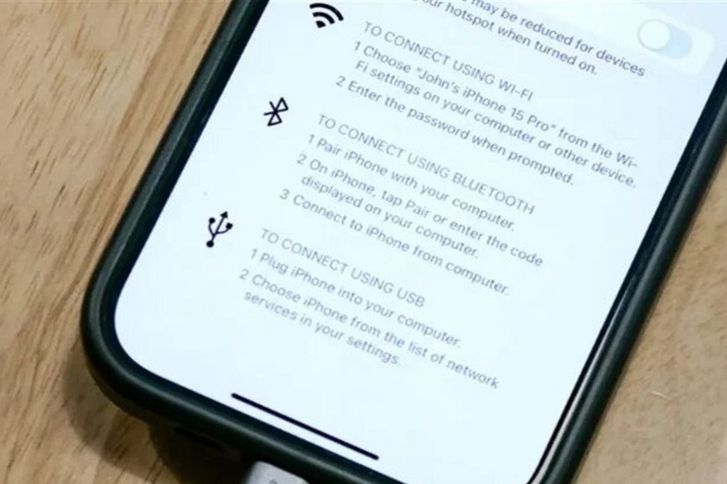
ويشير الخبراء إلى أن الاتصال السلكي بالإنترنت عبر الهاتف يمثّل بديلًا موثوقًا في الأماكن العامة مثل المطارات والمقاهي، حيث تتّسم شبكات الواي فاي بضعف الأداء وارتفاع مخاطر الاختراق، حتى مع استخدام برامج الحماية والشبكات الافتراضية الخاصة، وفقًا لموقع "توماس جايد".
لماذا يفضّل البعض الاتصال السلكي؟
تعتمد نقاط الاتصال اللاسلكية على بث شبكة يمكن لأي جهاز قريب رصدها، ما يفتح الباب أمام مشكلات تتعلق بالخصوصية، إضافة إلى تأثّر السرعة بعوامل مثل ازدحام القنوات اللاسلكية أو ارتفاع حرارة الهاتف.
في المقابل، يعمل الاتصال عبر USB بطريقة مشابهة لكابلات الإنترنت السلكية (Ethernet)، ما يمنح المستخدم اتصالًا مباشرًا وأكثر ثباتًا، دون تدخّل إشارات خارجية أو تشويش.
بطارية أقل استنزافًا واتصال أكثر استقرارًا
ومن أبرز مزايا هذه الطريقة أنها تقلّل من استهلاك البطارية مقارنةً بتشغيل نقطة اتصال واي فاي لساعات طويلة. فالهاتف، عند توصيله بالكمبيوتر عبر USB، يشارك الإنترنت وفي الوقت نفسه يستقبل الطاقة، ما يساعد على الحفاظ على مستوى الشحن أثناء العمل أو السفر.
كما ينعكس الاتصال السلكي إيجابًا على سرعة الإنترنت واستقراره، إذ يقلّ احتمال انقطاع الشبكة أو تذبذب الأداء، وهي مشكلات شائعة في الاتصالات اللاسلكية.
خطوات استخدام مشاركة الإنترنت عبر USB على آيفون
الدخول إلى الإعدادات ثم نقطة الاتصال الشخصية.
تفعيل خيار السماح للآخرين بالانضمام، أو تشغيل الميزة مباشرة من مركز التحكم.
توصيل الهاتف بالكمبيوتر باستخدام كابل USB والموافقة على الوثوق بالجهاز.
على أجهزة ماك، يُفضّل إيقاف Wi-Fi لضمان استخدام الاتصال السلكي، ثم التوجّه إلى إعدادات النظام ثم الشبكة لاختيار iPhone USB.
على أجهزة ويندوز، يتطلّب الأمر تثبيت تطبيق Apple Devices وتسجيل الدخول بالحساب نفسه المستخدم على الهاتف.
كيفية تفعيل الاتصال السلكي على هواتف أندرويد
توصيل الهاتف بالكمبيوتر عبر كابل USB.
اختيار USB Tethering من إعدادات الاتصال أو من الإشعار الظاهر على الهاتف.
على ويندوز، يعمل الاتصال عادةً تلقائيًا بعد التفعيل.
على ماك، يجب إضافة الهاتف كخدمة شبكة جديدة من خلال إعدادات النظام ثم الشبكة، مع إيقاف Wi-Fi لضمان استخدام الاتصال السلكي.
ويشير مختصون إلى أن بعض هواتف أندرويد قد لا تدعم هذه الميزة على أجهزة ماك، بسبب قيود تقنية تتعلق ببروتوكولات الاتصال.
-
أخبار متعلقة
-
ميتا توسع برنامج إنستغرام للمدارس وسط تصاعد التدقيق في سلامة المراهقين
-
لماذا تتغير جودة الصور عند إرسالها عبر التطبيقات؟
-
أعطوا الذكاء الاصطناعي مقود سيارة حقيقية.. شاهدوا ماذا حدث
-
تحذير من نظارات ذكية بسبب ارتفاع حرارتها وخطر الحروق
-
شاشات إلكترونية تلتصق بالجلد.. تقنية جديدة للمستقبل
-
هاتفك على الصامت وضاع منك؟ هذه الطريقة قد تساعدك في العثور عليه
-
غوغل تنهي "Gems" وتطلق بديلاً جديداً في Gemini
-
طريقة لمنع إضافتك عشوائيًا إلى مجموعات واتساب